RayNeo Air 4 ProはUSB-Cだけで映る? — PC接続と鼻・画面端の個人差
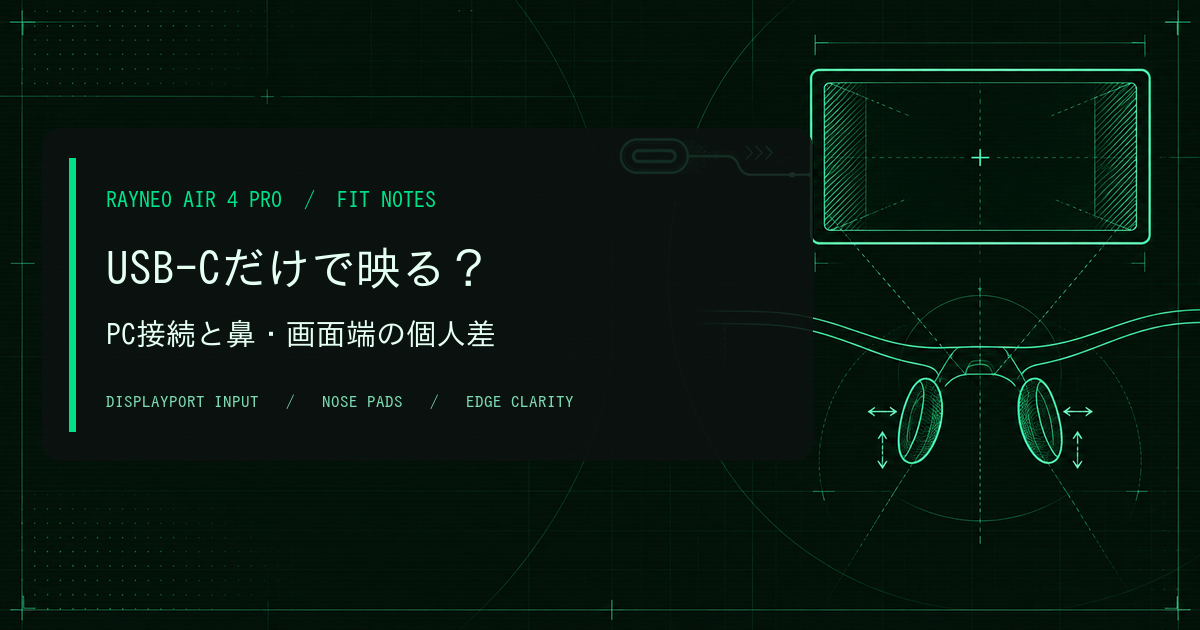
RayNeo Air 4 Proは、USB-C端子なら何でも映るグラスではない。PC側のUSB-C端子がDisplayPort映像出力に対応していれば、付属ケーブルで直接つなげる。端子の形だけでは足りない。2026年10月9日にRayNeo日本公式の商品JSONで確認したSKUはXRGF39-2A4FEU1、価格は45,980円、在庫フラグはavailable=trueだった。表示が出る条件と、鼻や目に合って使い続けられる条件は分けて考えたい。
できるのか — USB-Cの映像出力を先に確認する
RayNeo日本公式ページは、DisplayPort対応USB-Cへの直接接続と、HDMIアダプター経由の入力を案内している。ノートPCのUSB-C端子が充電やデータ転送だけに対応し、映像を出せないなら、USB-Cケーブルを挿しても画面は出ない。メーカーの仕様表で「DisplayPort映像出力」またはUSB-C経由の映像出力を先に確認する。端子の形が同じでも、内部の信号は同じではない。
公式の表示仕様は片眼1920×1080、最大120Hz、最大1,200ニト、視野角46度、仮想画面201インチ。0.6インチのMicro-OLEDを使い、HDR10対応を掲げる。これはメーカー公称値で、当サイトがHDR画質や明るさを実機で測定した結果ではない。PCの画面を出す用途では、まず自分の端子が映像を出せるかを確認し、解像度やリフレッシュレートは接続後にホスト側とグラス側の設定を合わせる。
どうつなぐのか — PC直結とHDMI経由を混ぜない
PCから始めるなら、次の順で切り分ける。
- PCメーカーの仕様表で、使うUSB-C端子がDisplayPort映像出力に対応しているか調べる。「USB-C」「Thunderbolt」と書かれているだけで映像対応とは限らない。
- 映像対応端子とグラスを付属USB-Cケーブルで接続し、OSのディスプレイ設定で外部画面が検出されるかを見る。出ない場合は、別の映像対応端子やケーブル、PC側の表示設定を一つずつ確認する。
- PCにHDMI出力しかないなら、RayNeoが案内するHDMIアダプター経由の構成を使う。一般的なUSB-C変換ケーブルを逆向きにつなぐ方法とは別の経路だ。
- 映像が出たら、複製/拡張、解像度、リフレッシュレートを自分の作業に合わせる。音声がPC本体やヘッドホンへ残る場合は、OSの出力先も確かめる。
ここで確認できるのは「そのPCから映像が出た」という事実までだ。別のUSB-C端子、別のPC、HDMIアダプターも同じように動くとは限らない。公式ページも、互換性は接続機器の映像出力機能によって異なると案内している。
使い心地はどうか — 76gでも鼻と端の見え方は人による
本体は76gで、ノーズパッドは調整式、テンプルも角度を変えられる。数字だけなら軽量でも、視界の中心と画面端の鮮明さ、鼻筋に荷重が残る場所は顔に掛けて初めて分かる。
この点を具体的に記録したのが、GIZMODO USのJames Peroによる2026年3月13日のレビューだ。彼はMacBook Airからのクラウドゲームと、Lenovo Legion Go SでのCyberpunk 2077を試し、映像は明るく鮮明だと評価した。一方で、画面の端がぼける時があり、鼻に合わせてフレームを下げると見え方はよくなるが、装着感が悪くなったという。大きいノーズパッドで改善はしたものの、長時間の装着には違和感が残ったと書いている。これは一人の顔・機器・調整での記録で、全員に同じ症状が出るという意味ではない。
GIZMODO Japanの3月27日付記事は、この米国レビューの日本語版で、別の独立試用ではない。日本語版には当時の価格49,980円が載るが、現在の公式商品JSONの45,980円とは異なる。古い記事中の価格を現行価格として使わず、購入時点の販売ページで再確認する。
接続機器の電池と音声も一緒に試す
グラス本体に独立したバッテリーはなく、接続した機器から電力を受け取る。GIZMODO USのレビューでは、iPhone 17で1080p動画を10分再生した特定条件(最大輝度・音量80%・AI HDR・120Hz)で、電池残量が33%から29%になったと報告された。PCでの消費量を示す試験ではなく、他機種や別設定へそのまま当てはめられない。長い会議や移動中に使うなら、映像だけでなくホスト側の電池も確認したい。
同レビューではM1 MacBook Air接続時に音声が途切れたが、M2 MacBook Proでは再現しなかったという。原因を特定した記録ではないため、Mac全般の問題とは言えない。映像が映ることと音が意図した機器から出ることを別々に確かめる材料として読む。
保証と返品は販売元で分ける
RayNeo日本公式の製品保証はスマートグラスを12か月保証の対象とし、保証書と購入証明の情報が一致しない場合などを保証対象外に挙げる。返金・返品ポリシーは公式サイトでの配送確認後30日以内に返品申請できると案内する。個人的な理由での返品は返送料が購入者負担で、元の梱包と注文番号が必要だ。楽天市場や他店で買う場合は、RayNeo直販の返品条件をそのまま適用せず、販売店の条件を確認する。国内の修理拠点の所在地は、今回確認した公式ページでは特定できなかった。
僕なら、先に端子と顔を確かめる
購入前に確認するのは二つだ。使うPCのUSB-C端子がDisplayPort映像を出せること。そして、30分程度自分の画面を表示し、中央だけでなく四隅も読めて、鼻の痛みや圧が許容できること。ノーズパッドとテンプルを調整しても端がぼける、または鼻に合わせると焦点が合わないなら、その組み合わせでは装着感が合わない可能性がある。
当サイトはRayNeo Air 4 Proを実機で試していない。ここで分けたのは、メーカーが案内する接続条件と仕様、そして一人のレビュアーが特定のホスト機器と顔で得た使用感だ。USB-Cから映るか、文字を端まで読めるか、鼻に掛け続けられるか。購入判断ではこの三つを一つの「対応」で済ませず、順番に確かめたい。
SOURCES — この記事が参照した独立情報源
- RayNeo Air 4 Pro ARグラス — RayNeo JP(価格・接続条件・仕様)(参照 2026-10-09)
- RayNeo Air 4 Pro 商品JSON — RayNeo JP(SKU・在庫・商品価格)(参照 2026-10-09)
- 修理規約 — RayNeo JP(保証期間・購入証明)(参照 2026-10-09)
- 返金ポリシー — RayNeo JP(返品期限・購入経路)(参照 2026-10-09)
- RayNeo Air 4 Pro Review — Gizmodo US(James Pero・2026-03-13)(参照 2026-10-09)
- RayNeo Air 4 Proレビュー — GIZMODO Japan(2026-03-27・Gizmodo US記事の日本語版)(参照 2026-10-09)