XREAL One を PC の作業モニタにする — できるのか・どうやるのか・使い心地はどうか
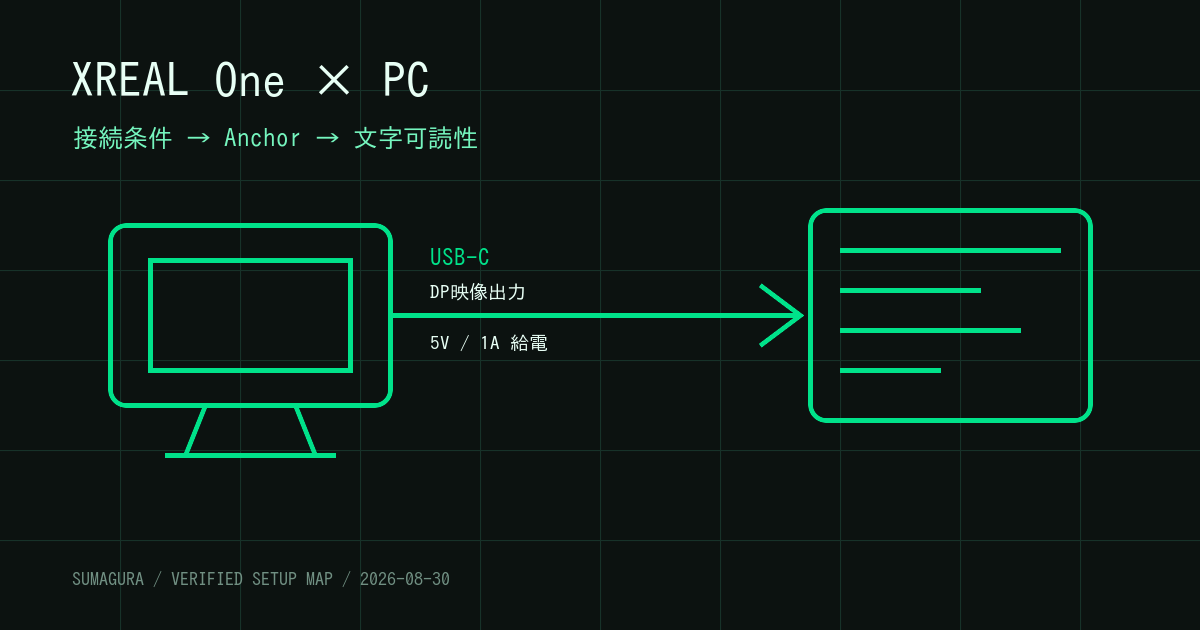
XREAL Oneは、対応PCにつなげば外部モニタとして使える。しかもX1チップを本体に持つため、専用PCアプリを入れなくても画面を空間へ固定するAnchorモードを使える。
ただし「USB-Cなら映る」「どのOSでも同じ」「物理モニタをそのまま置き換えられる」は言い過ぎだ。必要なのはDP映像出力と5V/1A給電。見える範囲は50度で、文字の鮮明さと端の見え方は装着位置・IPD・画面距離・視力で大きく割れる。当サイトは実機を保有していないため、ここでは公式手順とMac/Windowsでの実使用、所有者の相反報告を分けて整理する。
できるのか — 対応PCなら1本で映る。Linuxまでは保証しない
できる。PCの端子がDisplayPort(DP)映像出力と5V/1A給電に対応していれば、付属C-Cケーブルで直接つながる。 XREAL公式の接続ガイドは、Windowsノート、MacBook Pro、一部デスクトップを直接接続例に挙げている。内蔵電池はなく、給電を止めるとグラスも消える。
XREAL OneがPC側へ返すのは外部ディスプレイだ。初期状態は16:9の1画面。WindowsとMacBookではAnchor/Follow、画面サイズ・距離調整、UltraWideを公式互換表が対応扱いにしている。Anchorは画面を空間へ固定し、Followは顔の正面へ追従させる。これらは本体のX1チップで動くので、旧世代のように画面固定のためだけにPCアプリを足す必要はない。
一方、現在の公式互換表にLinuxは載っていない。DP出力対応PCなら通常の外部画面として映る可能性はあるが、当サイトはLinuxで映像、音声、120Hz、Anchor、復帰動作を確認していない。「Linuxでも特別なドライバ不要」と一括保証する材料はない。 Linux目的なら、購入前に同じGPU・ディストリビューション・USB-C端子で試す範囲だ。
HDMIしかないデスクトップも候補から即除外ではない。公式はHDMI-Cアダプターを案内する。ただしHDMIは映像を出せてもグラスへ給電できないため、使うアダプター側で映像変換と給電を成立させる必要がある。単純なUSB-C→HDMIケーブルを逆向きに挿す話ではない。
どう組むのか — 端子、OS、本体設定を分けて通す
最短の再現順は次の通りだ。
- PCメーカーの仕様表でUSB-CのDP映像出力を確認する。 端子の形だけでは判定しない。XREALは不明ならPCメーカーへ確認するよう案内している。グラス側が必要とする給電は5V/1Aだ。
- まず付属C-Cケーブルで直結する。 PCが外部ディスプレイとして認識しなければ、OS設定を触り回る前に、端子、ケーブル、給電の順で切る。HDMI接続なら公式対応のHDMI-C構成へ分岐する。
- OS側で「拡張」か「複製」を選ぶ。 作業面を増やすなら拡張にする。UltraWideを拡張表示として使う場合も、公式手順はPC側のミラーリング解除を求めている。
- Xボタンを1回押し、AnchorとFollowを切り替える。 Xボタンを2回押すとOSDが開く。画面サイズ、距離、IPD、スタビライザーはここで調整する。機能差分を抱えたまま検証しないよう、公式Quick Guideが案内するOTA手順で先にファームウェアを最新にする。
- Anchorの画面をFOVいっぱいにしない。 公式ユーザーガイドの初期値は4m・147インチ(FOV 100%)だが、Anchorでは端が切れないよう4m・117インチ(FOV 80%)を例に、少し小さくすることを勧めている。固定位置を戻すときはXボタン長押しで正面へ再配置する。
- 小文字がにじむなら、解像度を下げる前に装着を合わせる。 ノーズパッド3種、テンプル角度、OSDのIPD、画面距離を一つずつ変える。公式ガイドも、ぼけ・欠け・眼精疲労がIPD不一致で起きうるとしている。XREAL OneのソフトウェアIPD範囲は59.5〜70.5mmだ。
UltraWideは便利だが、常に保存される設定ではない。公式手順では再接続後に解除されるため、必要ならQuick Buttonへ割り当て直す。1画面を横長にする機能であり、独立した物理モニタを何枚も増設する機能とは分けて考える。
買う前に通したい30分試験
店頭や返品可能な条件で試せるなら、映像が出た時点で終えない。
- 自分のIDEまたは表計算を開き、中央と四隅の小さい文字を読む
- Anchorを4m・117インチ付近から始め、時計やメニューが頭を振らず読めるか確認する
- Followへ切り替え、スクロール中の残像と頭の動きへの追従を比べる
- ノーズパッド、テンプル角、IPDを一つずつ変え、改善した条件を残す
- 30分連続で入力し、鼻・耳・目の疲れ、ケーブルの引っ掛かり、PC電池の減りを記録する
これはメーカーの合格試験ではなく、当サイトの購入前テスト案だ。文字作業で欲しいのは「映った」ではなく、自分の視力と作業UIで読み続けられたという事実である。
使い心地はどうか — 文字の評価は所有者間で割れる
実使用は一方向ではない。Tom's Hardwareのレビューでは、MacBook ProとWindows 11デスクトップがUSB-C接続だけで立ち上がった。Windowsで数時間ゲームをしても眼精疲労や不快感がなく、120Hzも使えたという。一方、50度のFOVでは4フィート設定で周辺が切れ、5フィートまで遠ざける方が合った。ゲーム中心の試用であり、長時間のコーディング評価ではない。
TechRadarの試用では、ノーズパッドと角度を合わせた後、84gの本体を数時間着けられた。PC作業では、列車や機内で文書を周囲から隠せる点を価値としている。ただし主な接続先はBeam Proで、PCだけを一日使った記録ではない。
所有者の声はさらに割れる。以下の車内報告は同乗者または停車中の利用だけを扱う。運転中や自転車走行中にグラスを装着し、画面を注視・操作してはならない。 小文字中心の作業目的で購入した所有者は、Redditの入力欄を読んで文章を書ける一方、歪みと色収差は残ると報告した。走行中の車内ではAnchorが旋回時に流れ、Followへ切り替えると文字はAnchorほど鮮明に感じなかったという。同じスレには、VS Codeで約3週間作業し、2週目から歪み・色収差・粗さが気になり、長期プログラミングには向かないとした別の利用者もいる。
別の初回所有者報告は、中心外のぼけ、小文字の読みにくさ、端の欠けを理由に14インチMacBookの方が一覧しやすいとした。コメント側には、IPD・画面距離・装着高さを合わせれば文書編集に使えるという反対報告もある。いずれも2025年頃の投稿で、使用ファームウェアは不明だ。現行版で同じ挙動になるかは当サイト未検証である。視力、顔への収まり、UI倍率、作業時間を消した平均点は役に立たない。
だから僕なら、XREAL Oneを「誰にでも27インチ級の仕事机」とは呼ばない。物理モニタを置けない場所で、1枚の私的な作業面を出す道具として評価する。文章、ターミナル、軽い編集を短時間回せるかは試す価値がある。小さいコードを一日追う、四隅を眼球だけで見渡す、揺れる車内でAnchorを固定する。この三つは購入前に自分の環境で落とす。
| 欲しいこと | 判断 |
|---|---|
| 対応ノートPCへケーブル1本で外部画面を出したい | DP映像出力+5V/1A給電を満たせば公式対応 |
| アプリなしで画面を空間固定したい | 本体X1チップのAnchorで可能 |
| Windows/Macで横長の作業面を使いたい | UltraWide対応。ただし再接続後は設定し直す |
| Linuxで同じ機能を保証してほしい | 公式互換表の対象外。当サイト未検証 |
| 動く車内でAnchorを固定したい | 所有者が旋回時のドリフトを報告。Followを含め実地確認が必要 |
| 小さいコードを長時間読みたい | 評価が相反。30分試験で中央・四隅・疲労を確認してから決める |
XREAL Oneの接続とAnchorを通したあと、現行販売の1S/One Proまで含めて選び直すなら、XREAL 1SとOne ProのPC作業比較で、縦1200画素、57度の視野、M/LのIPD、REAL 3Dの制約を同じ30分試験にかけている。
当サイトで未検証のこと
当サイトはXREAL One実機を保有していない。Linux、HDMI-Cアダプター、120Hz、UltraWide、現行ファームウェアでのAnchorの車内ドリフト、IPD調整後の文字可読性、連続装着時間、PCの消費電力は未検証だ。この記事は2026年8月30日に確認した公式仕様・公式手順と、環境を明記した複数の実使用報告を統合した購入前の判断材料であり、個別PCでの動作保証ではない。
SOURCES — この記事が参照した独立情報源
- XREAL One — XREAL JP Shop(価格・X1・表示仕様)(参照 2026-08-30)
- Connect Devices — XREAL Tutorials(DP出力・5V/1A・機器別互換)(参照 2026-08-30)
- Quick Guide — XREAL Tutorials(Anchor/Follow・OSD・OTA)(参照 2026-08-30)
- User Guide_XREAL One Series — XREAL(117インチ・IPD・UltraWide手順)(参照 2026-08-30)
- Xreal One Review — Tom's Hardware(Mac/Windows接続・FOV実使用)(参照 2026-08-30)
- Xreal One review — TechRadar(数時間装着・移動中のPC作業)(参照 2026-08-30)
- My review after buying it for productivity / text heavy use — r/Xreal(可読性と車内ドリフト)(参照 2026-08-30)
- First time hands on experience with The One is not as good — r/Xreal(端のぼけ・相反する調整報告)(参照 2026-08-30)